Як намалювати піксельний спрайт у Penzlik
Маленький спрайт легше завершити, коли полотно відповідає його майбутньому розміру. У цьому посібнику ти пройдеш шлях від силуету персонажа чи предмета до збереженого проєкту за допомогою олівця, кольорів і шарів Penzlik.
Відкрити редакторПочни з потрібного розміру
Задай розмір піксельної сітки до того, як додаватимеш деталі. На полотні, яке відповідає кінцевому розміру спрайта, легше оцінювати кожен контур.
Відкрий зразок або новий малюнок
Відкрий зразок Night Camp із бібліотеки проєктів, якщо хочеш подивитися на готову сцену з окремими шарами. Для власного об'єкта створи новий малюнок і задай потрібні ширину та висоту в пікселях.
Night Camp має розмір 96 × 64 px, шість шарів і чотири кадри. Для персонажа чи предмета в інвентарі можна взяти менше полотно, яке відповідає грі або інтерфейсу.
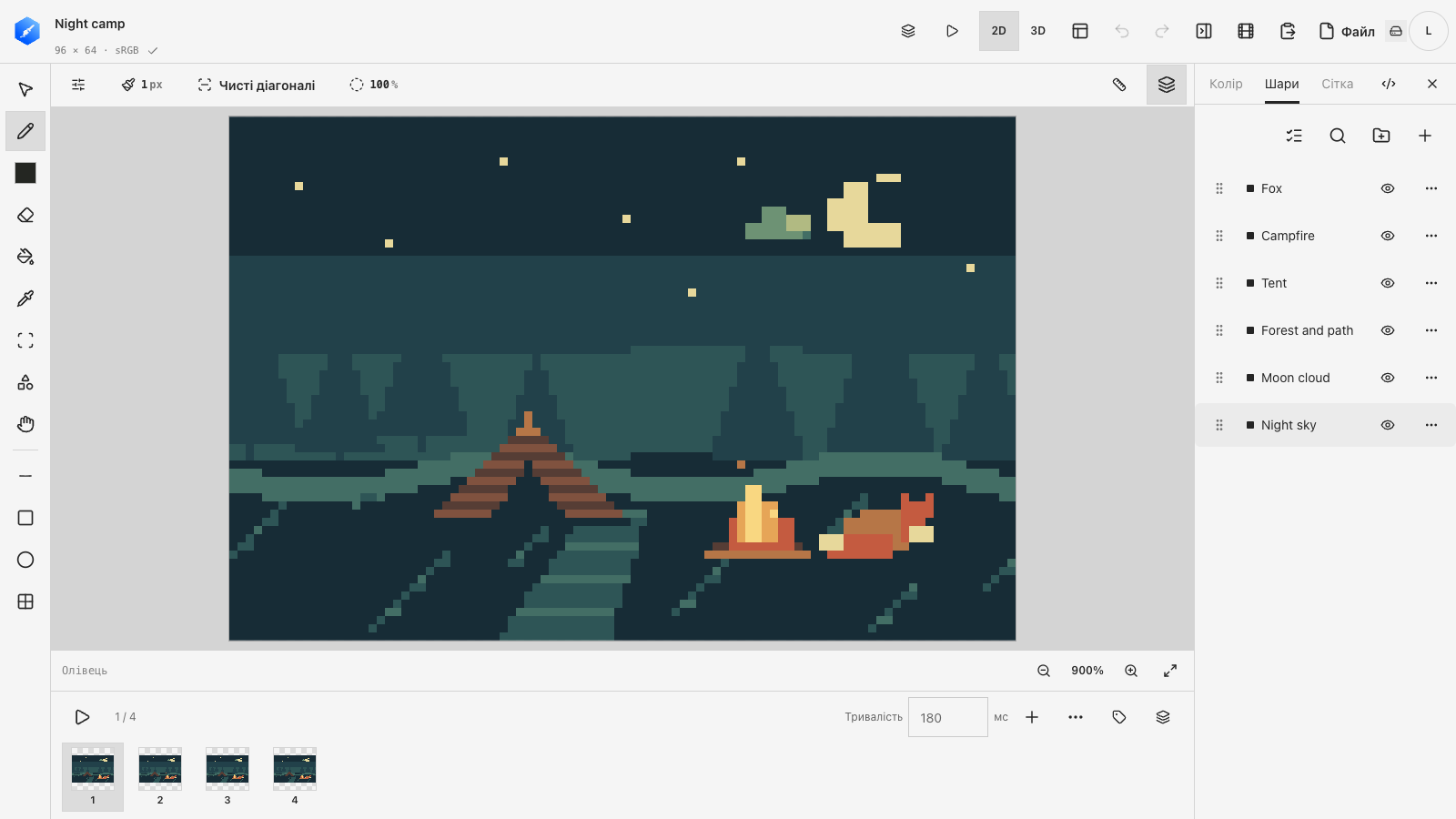
Night Camp відкрито в 2D-редакторі. Відкрити скриншот у повному розміріСпершу визнач межі полотна
Якщо персонаж має поміститися в комірку 32 × 32 px, задай такий розмір до початку роботи. Залиши трохи вільного місця навколо силуету, якщо він не має торкатися краю.
Не перевищуй обмеження редактора
Редактор підтримує до 16 384 пікселів на кожну сторону полотна і до 16 777 216 пікселів в одному кадрі. Якщо великий малюнок важко редагувати чи експортувати, зменш його до додавання нових деталей.
Намалюй виразний силует
Переходь від найбільшої форми до найдрібніших пікселів. За малої роздільності контур передає більше, ніж текстура.
Вибери олівець і колір
Вибери "Олівець" на панелі інструментів, а потім колір на панелі кольорів. Пензель 1 px зручний для чіткого контуру й малих деталей. Більший розмір пензля підійде для широких кольорових ділянок.
Олівець вибрано, а кнопка кольору розташована безпосередньо під ним. Відкрити скриншот у повному розміріНамалюй зовнішній контур
Спочатку наміть персонажа або предмет без тіней. Перевір, чи впізнається його поза або форма в кінцевому розмірі, перш ніж додавати очі, шви чи текстуру.
Спрайт читається як цілісна форма, навіть якщо приховати дрібні деталі.
Залий великі кольорові ділянки
Для замкненої ділянки вибери "Заливку", а для окремих пікселів скористайся олівцем. Якщо заливка виходить за контур, знайди розрив у лінії або скасуй заливання й замкни контур.
Якщо спрайт виглядає замиленим, прибери кілька пікселів, перш ніж додавати нові кольори. З меншою палітрою легше дотримуватися єдиного стилю в наборі зображень.
Розділи частини, які редагуватимеш окремо
Шари дають змогу змінити одну частину спрайта, не перемальовуючи решту. Перед малюванням вибирай потрібний шар, щоб виправлення потрапило куди треба.
Створи шари для основних частин
Натисни кнопку "+" на панелі шарів, щоб додати шар для контуру, основних кольорів, тіней або окремого предмета. У зразку Night Camp персонажі та об'єкти сцени, як-от Fox, Campfire і Tent, розміщені на окремих шарах.
Натисни кнопку «+» на панелі шарів, щоб додати шар. Відкрити скриншот у повному розміріНазви шари за їхнім вмістом
Якщо шарів багато, дай їм короткі назви: Body, Shadow або Hand. Перед малюванням чи стиранням вибери потрібний шар у списку.
Ховай і показуй шари для перевірки
Скористайся керуванням видимістю біля шару, щоб порівняти його з рештою малюнка. Так легше помітити зайві пікселі й деталі, що губляться на тлі.
Уточни пікселі й перевір малюнок у звичайному розмірі
Коли основні форми вже працюють, додавай лише ті деталі, що покращують силует, матеріал або вираз персонажа.
Додай тінь і світлу ділянку
Почни з одного темнішого кольору для тіні та світлішого для освітленого краю. Розташуй їх послідовно, а потім зменш масштаб і перевір, чи читається освітлення.
Використовуй інструменти для точних країв
Вибери "Лінію" для контрольованої діагоналі, "Прямокутник" для блока або "Еліпс" для округлої форми. Піпеткою можна повторно вибрати колір із палітри, а не створювати майже такий самий.
Скасуй невдалу зміну
Натисни Ctrl+Z у Windows або Linux чи Command+Z у macOS, щоб скасувати останню дію. Якщо змінився не той елемент, спершу скасуй дію, а потім вибери потрібний шар.
Перевір спрайт збільшеним і в кінцевому розмірі. Сходинка, помітна при сильному збільшенні, може виглядати плавно у звичайному розмірі, а дрібна деталь іноді зовсім зникає.
Збережи копію для подальшого редагування
Залиш поруч із експортованим зображенням редагований проєкт, щоб повернутися до шарів пізніше.
Завантаж редагований проєкт
Відкрий меню "Файл" і вибери "Зберегти малюнок для редагування (.pzdoc)". Цей файл можна відкрити знову, щоб продовжити роботу з шарами та кадрами.
Збережи резервну копію поза браузером
Гостьові проєкти зберігаються в поточному браузері. Завантаж файл .pzdoc перед очищенням даних сайту або перенесенням роботи на інший пристрій, адже очищення даних браузера може видалити локальні проєкти.
PNG зручно поширювати чи додавати в гру, але він не замінює редагований файл проєкту .pzdoc.
Вибери процес
- Персонаж або ворог у грі
- Розмісти контур, кольори тіла й тінь на окремих шарах. Так простіше змінити одяг, спорядження чи затінення, не перемальовуючи весь спрайт.
- Предмет інвентарю або іконка інтерфейсу
- Візьми мале полотно, наприклад 32 × 32 px, спрости силует і перевір зображення в реальному розмірі інтерфейсу до експорту.
- Предмет сцени або фоновий тайл
- Відділи предмет від землі чи тла окремим шаром. Так його легше пересунути або повторно використати в іншій сцені.