
Як створити піксельну анімацію у Penzlik
Читабельна піксельна анімація зазвичай складається з кількох продуманих змін між позами. У цьому посібнику ти створиш короткий цикл у Penzlik, порівняєш рух із сусідніми кадрами й задаси тривалість кожної пози.
Відкрити редакторСплануй короткий цикл до того, як додавати кадри
Почни з однієї зрозумілої дії. Підморгування, мерехтіння полум'я або два кроки простіше перевірити, ніж довгу послідовність із багатьма різними змінами.
Відкрий малюнок або зразок Night Camp
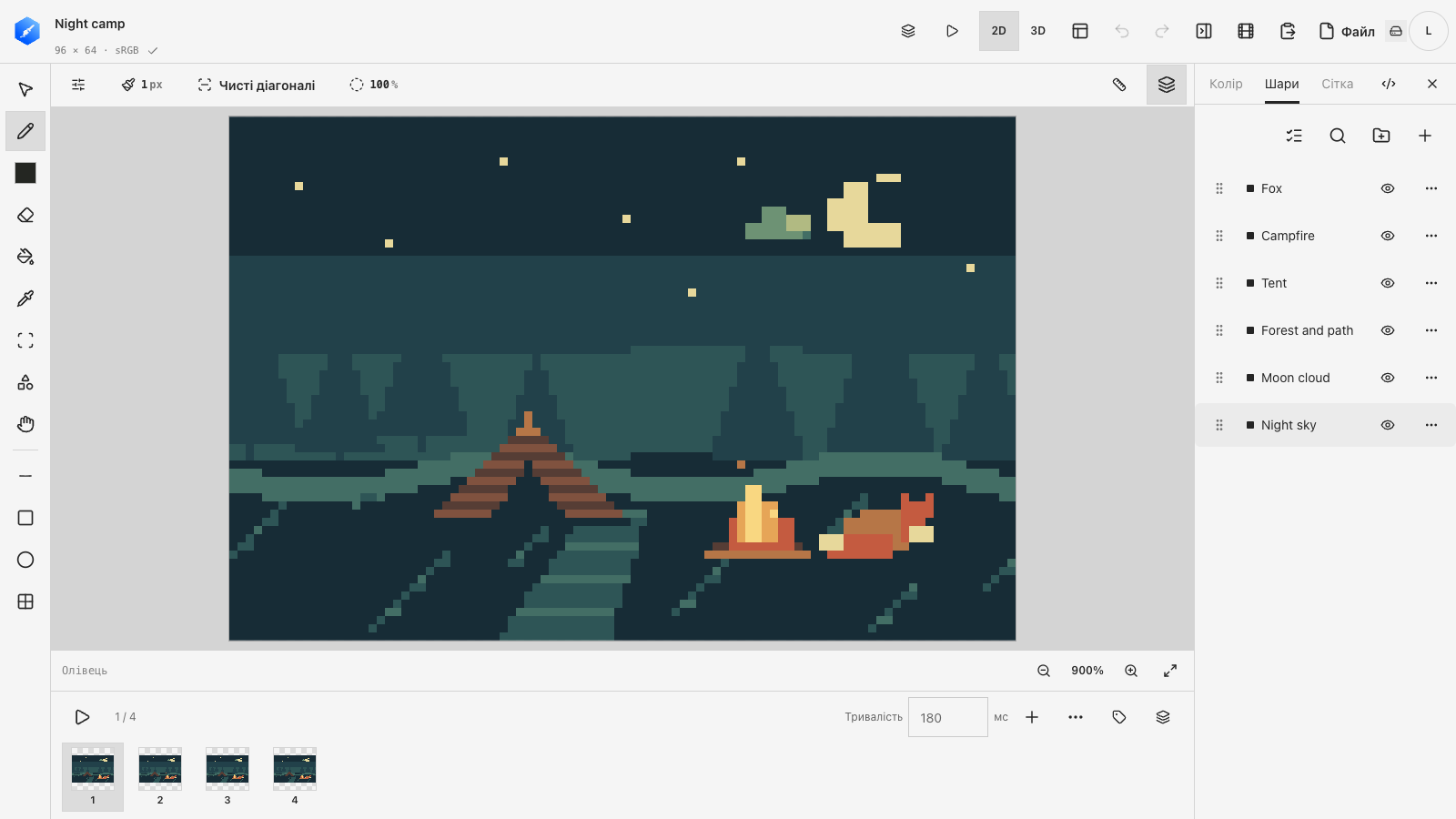
Відкрий спрайт, який хочеш анімувати. Зразок Night Camp показує приклад проєкту: полотно розміром 96 × 64 px, шість названих шарів і часова шкала з чотирма кадрами.
Визнач, що рухатиметься, а що залишиться нерухомим
Обери частину, що змінюватиметься: очі, руку чи верхівку полум'я. Решту силуету залиш на тому самому місці, щоб рух було легко прочитати.
За потреби відділи рухому частину шаром
Розмісти окрему частину на власному шарі, якщо хочеш редагувати її незалежно. Перед малюванням у кадрі вибирай потрібний шар, щоб випадково не змінити тло.
Додавай кадри й малюй наступну позу
Часова шкала зберігає послідовність кадрів. Вибери мініатюру потрібного кадру й зміни лише те, що потрібно для наступної пози.
Додай або продублюй кадр
Натисни кнопку "+" біля часової шкали. Вона додає порожній кадр у кінець послідовності, робить його активним і задає тривалість 100 мс. Якщо хочеш скопіювати малюнок і тривалість поточного кадру, вибери "Дублювати кадр" у меню дій. Копія з'явиться після поточного кадру й стане активною.
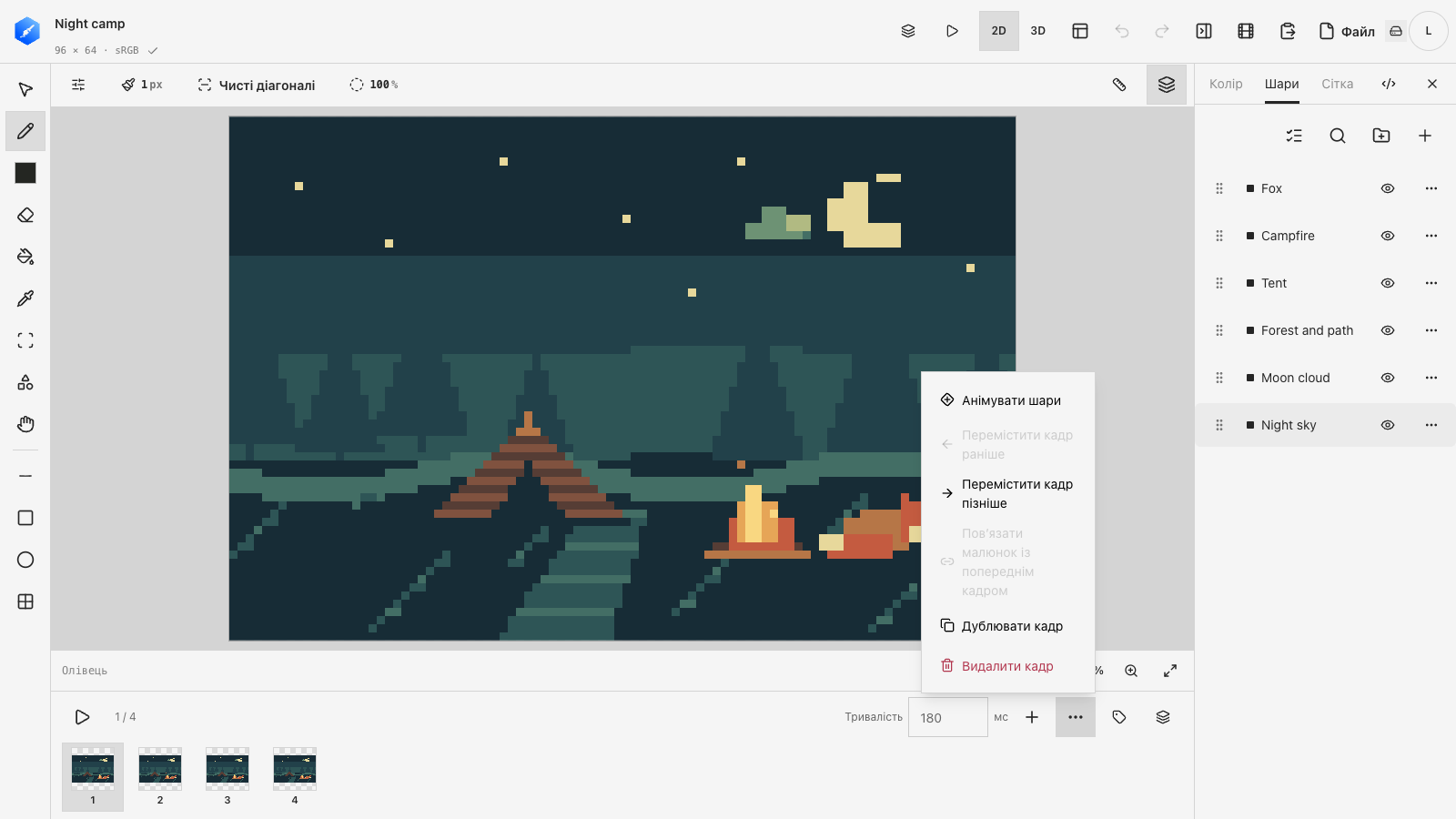
У меню дій кадру є команда для дублювання поточного кадру. Відкрити скриншот у повному розміріВибери кадр, який змінюватимеш
Перед малюванням натисни його мініатюру в смузі кадрів. Номер активного кадру показаний біля кнопки відтворення, а вибрана мініатюра виділена.
Зміни лише пікселі, що створюють рух
Для підморгування зміни пікселі очей і залиш контур голови нерухомим. Для полум'я зсунь кілька пікселів на верхівці або зміни один колір. Невеликі послідовні зміни допомагають зберегти плавність циклу.
Кожен кадр має окрему позу, а персонаж чи предмет залишається на тому самому місці.
У часовій шкалі може бути до 1024 кадрів. Для першого циклу залиш лише ті кадри, що чітко показують дію, а потім додай інші, якщо рух виходить різким.
Порівнюй пози за допомогою накладання кадрів
Накладання кадрів показує сусідні пози під час роботи з активним кадром. Так легше помітити, що контур стрибнув на піксель або рухома частина змістилася по полотну.
Покажи сусідні кадри
Відкрий керування накладанням кадрів на панелі часової шкали й увімкни "Показувати сусідні кадри". Вкажи, скільки попередніх і наступних кадрів показувати біля активного.
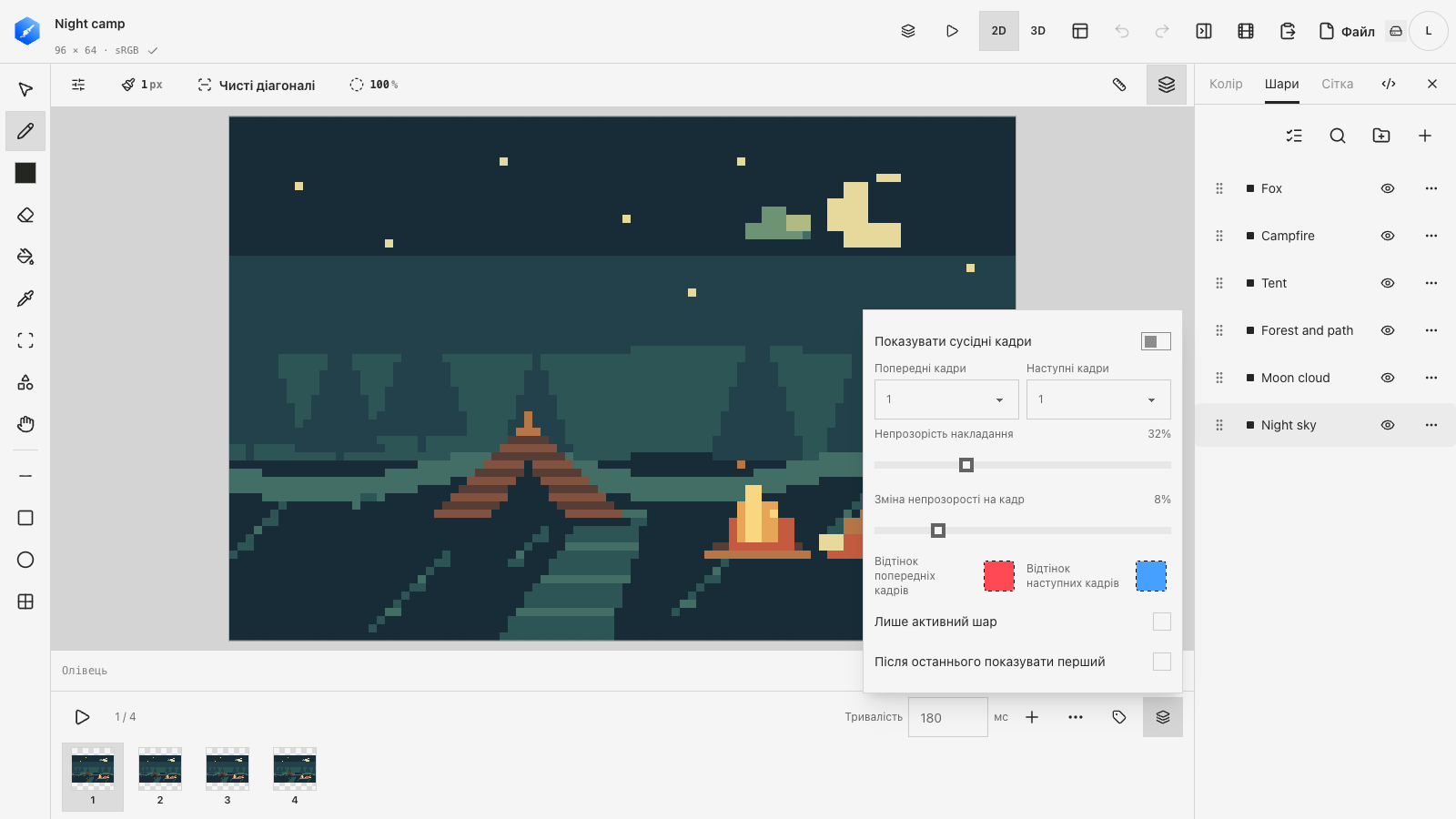
Панель накладання показує кількість сусідніх кадрів і налаштування непрозорості. Відкрити скриншот у повному розміріНалаштуй накладання для потрібної частини
Зменш непрозорість, якщо полотно стало перевантаженим. Якщо інші шари заважають порівнянню, увімкни "Лише активний шар" у налаштуваннях накладання.
Перевір межу циклу
Якщо остання поза має переходити в першу, увімкни "Після останнього показувати перший" у керуванні накладанням. Порівняй ці дві пози до відтворення, щоб цикл не стрибав наприкінці.
Накладання кадрів допомагає під час малювання. Вимкни його, коли оцінюватимеш окрему позу без сусідніх.
Задай тривалість і переглянь рух
Для кожного кадру можна вказати тривалість у мілісекундах. Довше значення затримує позу, а коротше показує її швидше.
Задай тривалість кадру
Вибери кадр і зміни поле "Тривалість" на часовій шкалі. Penzlik приймає значення від 1 до 60 000 мс. Для першого перегляду спробуй від 100 до 200 мс для рухомих поз і за потреби відкоригуй темп.
У полі тривалості для вибраного кадру вказано 180 мс. Відкрити скриншот у повному розміріВідтвори всю послідовність
Натисни "Відтворити" під полотном і переглянь анімацію. Якщо поза миготить надто швидко, збільш її тривалість. Якщо рух здається млявим, скороти паузу або прибери повторений кадр.
Перевір анімацію в майбутньому розмірі
Переглянь цикл у кінцевому розмірі та зі збільшенням. Ледь помітна зміна очей може зникнути після зменшення, а стрибок на один піксель стати помітнішим у звичайному масштабі.
Експортуй анімацію та збережи редагований проєкт
Вибери формат для місця, де використовуватимеш анімацію, і збережи проєкт для майбутніх змін.
Вибери формат анімації
Відкрий меню "Файл" і вибери "Експортувати зображення чи анімацію". Для анімованого зображення доступні GIF, APNG і анімований WebP. Penzlik також може експортувати відео MP4 або WebM, якщо браузер підтримує відеоекспорт.
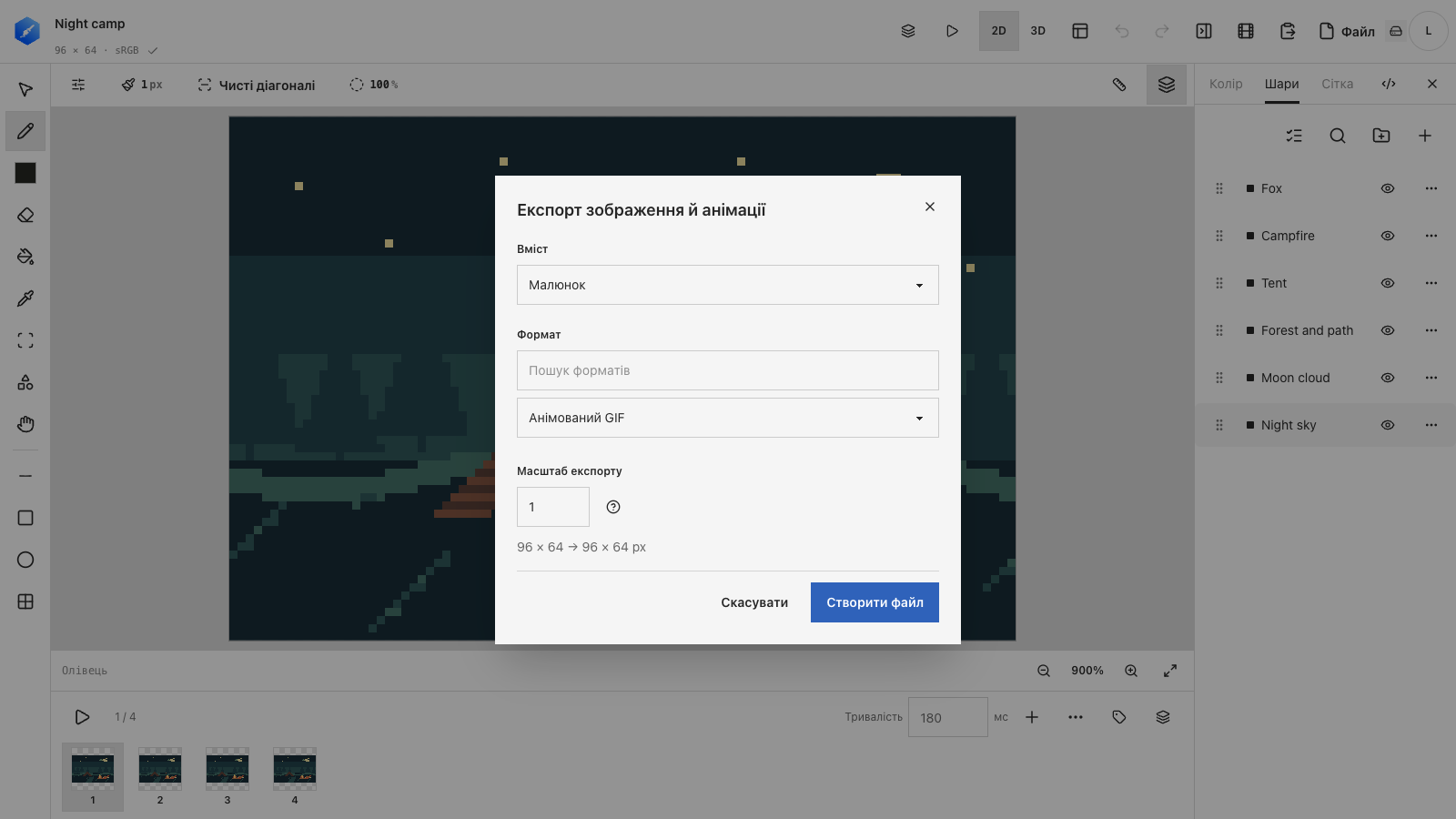
У списку форматів вибрано анімований GIF. Відкрити скриншот у повному розміріПеревір тло й зміни кольорів у відео
У MP4 і WebM тло має бути непрозорим. Перед відеоекспортом вибери колір тла й підтвердь зміни кольорів, адже відео може замінити прозорість і змінити кольори.
Збережи редаговану копію
У меню "Файл" вибери "Зберегти малюнок для редагування (.pzdoc)". Гостьові проєкти зберігаються в поточному браузері, тож завантаж файл .pzdoc перед очищенням даних сайту чи перенесенням роботи на інший пристрій.
Вибери процес
- Цикл очікування персонажа
- Створи два чи три кадри для підморгування або дихання. Залиш контур тіла нерухомим і змінюй лише деталь, що передає дію.
- Полум'я, вода чи блиск
- Зроби короткий цикл, трохи зміщуючи пікселі або змінюючи кольори між кадрами. Якщо відділити ефект від тла, його простіше редагувати.
- Рух у грі або анімована іконка
- Збери коротку анімацію отримання предмета, удару чи відкриття меню. Експортуй таблицю кадрів або ресурс для 2D-рушія, якщо цього потребує проєкт.
- Короткий ролик для поширення
- Експортуй короткий GIF, APNG або анімований WebP для попереднього перегляду. MP4 чи WebM підійдуть для відео, якщо непрозоре тло прийнятне й браузер підтримує відеоекспорт.