
3D-воксельні моделі та стеки зрізів
Скористайся цими інструкціями, щоб перетворити піксельну графіку на воксельну модель, редагувати її за зрізами, зібрати модель зі стеку зрізів PNG і вибрати формат для подальшої роботи чи обміну.
Створення 3D-воксельної моделі з піксельної графіки
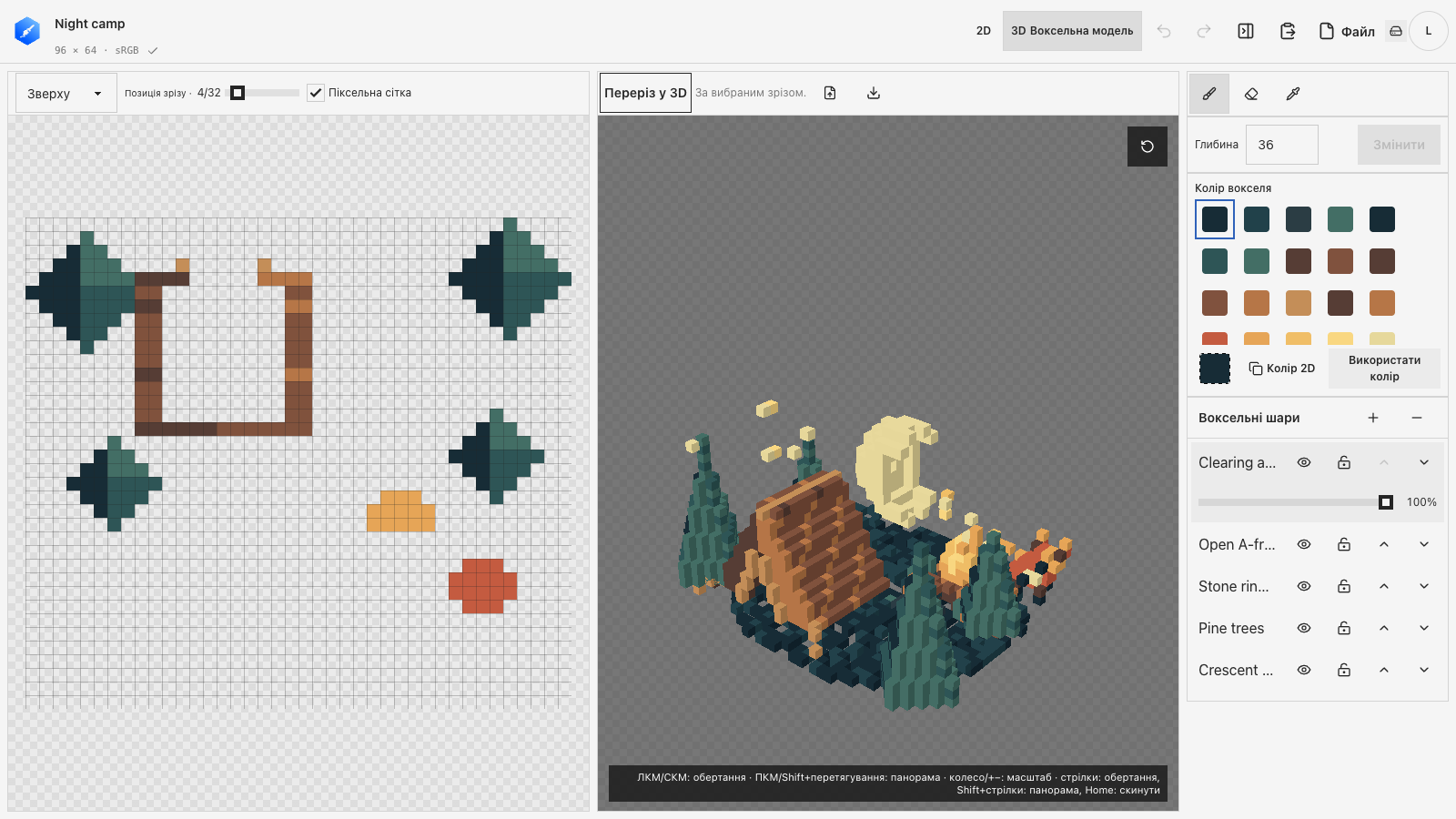
Відкрий зразок Night Camp, щоб дослідити редаговану воксельну сцену разом із 2D-анімацією. Створи модель із 2D-кадру витисканням або побудуй повнішу форму за трьома проєкціями.
Відкрити зразок Night Camp- Відкрий Night Camp і вибери «3D модель» у перемикачі режимів редактора, щоб переглянути наявну воксельну сцену. Щоб створити нову модель, відкрий проєкт без воксельної моделі, вибери потрібний 2D-кадр, а потім перейди в режим «3D модель».
- Задай «Глибину» в параметрах створення моделі й натисни «Витиснути поточний кадр». Видимі шари поточного кадру об’єднаються в один воксельний шар і повторяться на вибраній глибині. Зайві вокселі можна стерти в редакторі зрізів. 2D-малюнок і анімація залишаться без змін; подальші правки між режимами не синхронізуються.
- Щоб отримати об'ємнішу форму, натисни Побудувати об'єм за проєкціями й додай вирівняні зображення спереду, збоку та зверху. Усі три проєкції мають спиратися на ту саму піксельну сітку: вигляд спереду — ширина × висота, збоку — глибина × висота, зверху — ширина × глибина. Вибери проєкцію, з якої взяти кольори вокселів, і побудуй модель.
- Вибери воксельний шар і колір палітри, а потім малюй, стирай або копіюй колір на активному зрізі. Перемикай вигляди спереду, збоку та зверху, щоб дістатися різних частин моделі.
Візуальна оболонка оцінює об'єм за трьома силуетами. Вона не відновлює увігнутості, приховані в усіх проєкціях, тому перевір результат і відредагуй зрізи.
Перегляд і редагування воксельних зрізів
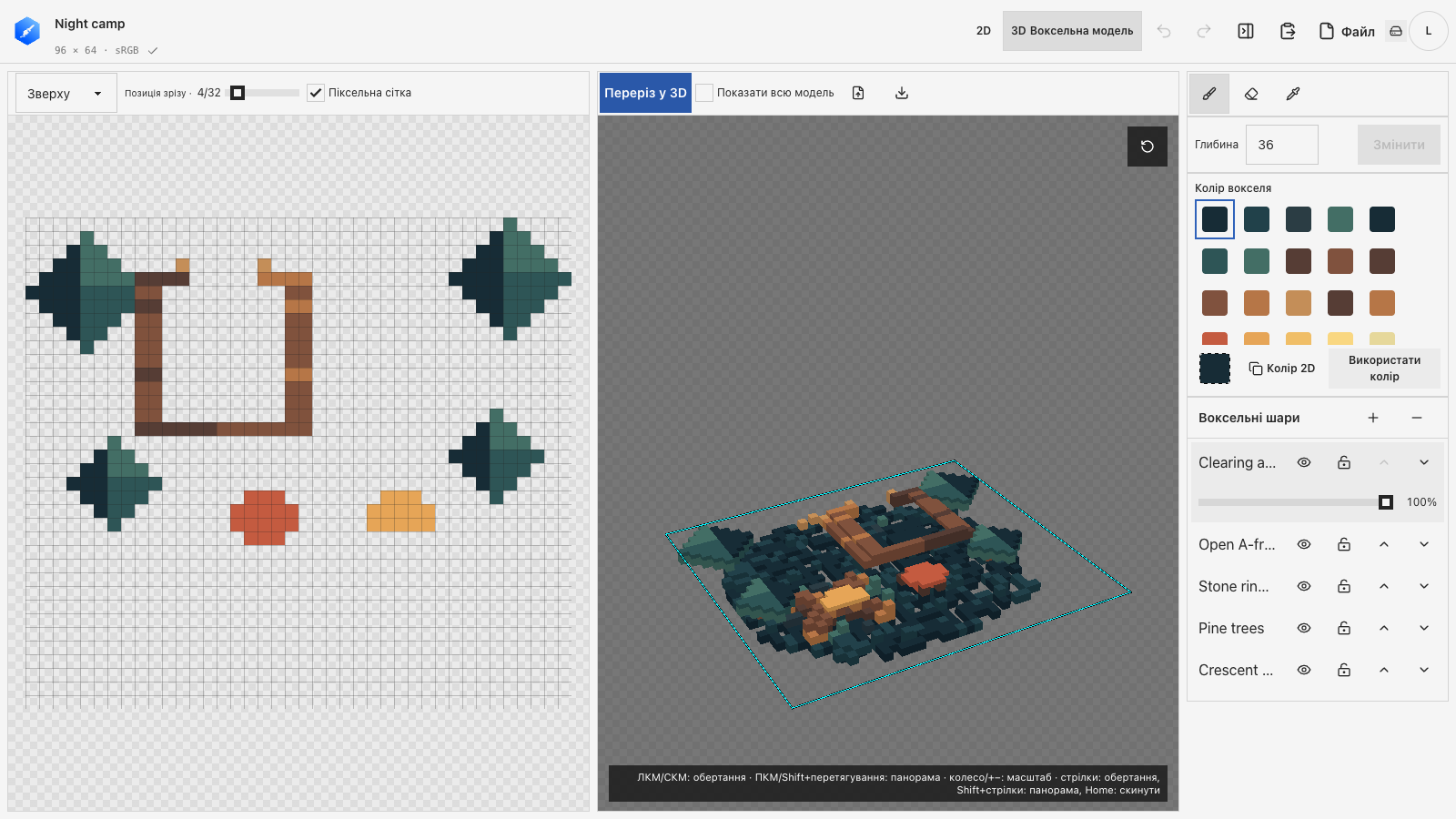
Вибери напрям зрізу: спереду, збоку або зверху. Переміщуй повзунок позиції зрізу, щоб переглянути потрібну площину моделі. Піксельна сітка допоможе узгодити правки з початковою графікою. У 3D-перегляді ти можеш показати всю модель або поточний переріз, щоб оцінити зріз у контексті.
Зміна глибини та контроль зрізів
Глибина визначає кількість позицій вокселів уздовж осі глибини моделі. У воксельному інспекторі ти побачиш поточне значення та кнопку Змінити.
- Щоб додати глибину, введи у поле Глибина більше ціле число й натисни Змінити. Наявні вокселі збережуть позиції, а нові зрізи будуть порожніми. Перейди до них і домалюй модель.
Введи нову глибину й натисни «Змінити». Додані зрізи будуть порожніми. Відкрити повнорозмірний знімок - Щоб зменшити глибину, введи менше значення й натисни Змінити. Penzlik попросить підтвердження, адже зрізи за новою межею буде видалено. Підтвердь зміну або скасуй дію, щоб залишити модель без змін.
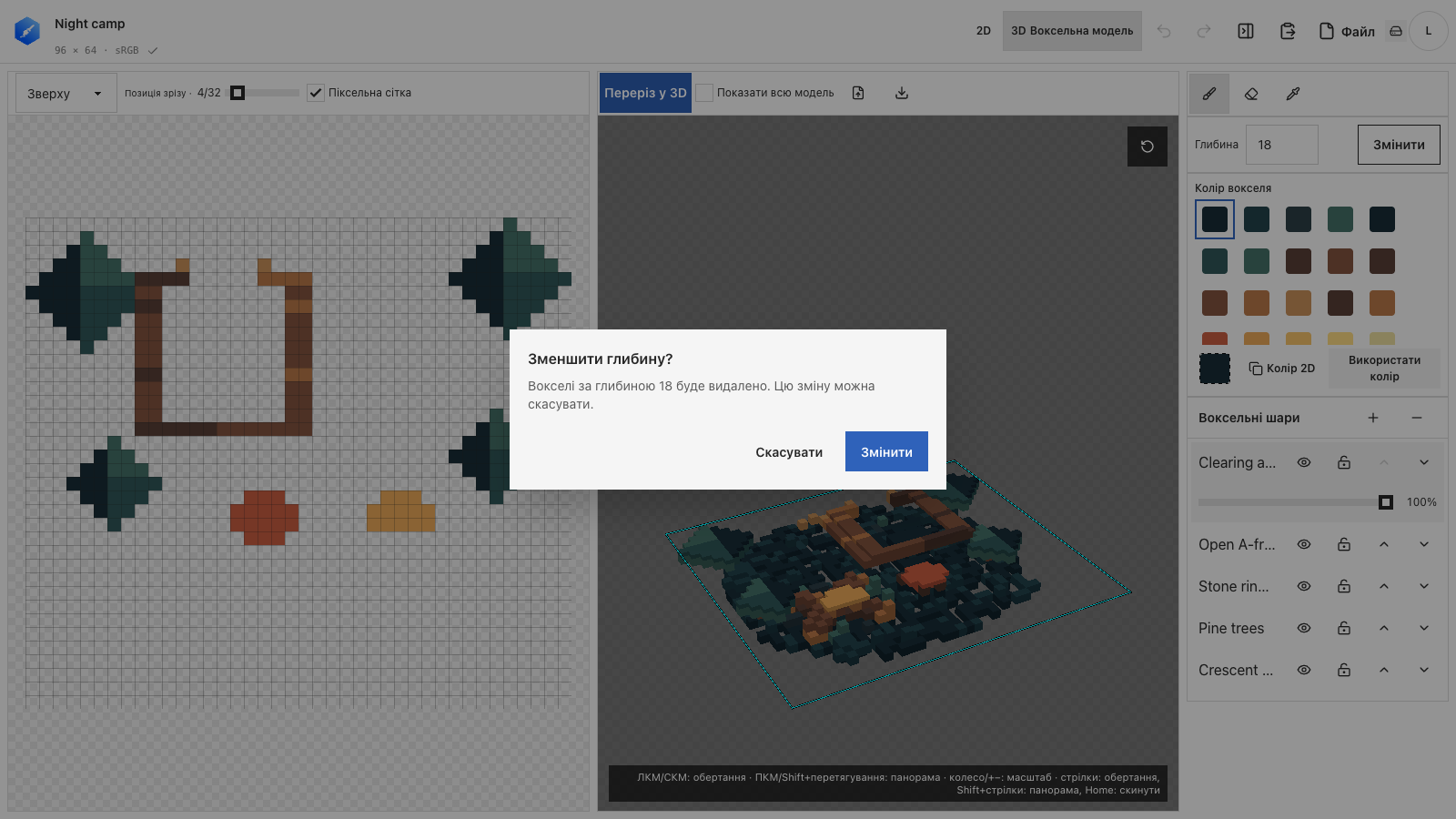
Penzlik просить підтвердження перед зменшенням глибини моделі. Відкрити повнорозмірний знімок - Після зміни розміру натисни Скасувати у верхній панелі редактора, щоб відновити попередню глибину та вокселі. Кнопка Повторити знову застосує зміну.
Побудова моделі зі стеку зрізів
Використовуй стек зрізів, якщо PNG містить регулярну сітку виглядів згори й кожен вигляд має стати окремим зрізом воксельної моделі.
Імпорт PNG-стеку
- Відкрий Стек зрізів, вибери PNG-аркуш і задай ширину плитки (X), глибину (Z), кількість стовпців, рядків і зрізів. Сітка має точно відповідати всьому PNG. Зрізів не може бути більше, ніж комірок, а кожна вісь моделі обмежена 256 вокселями.
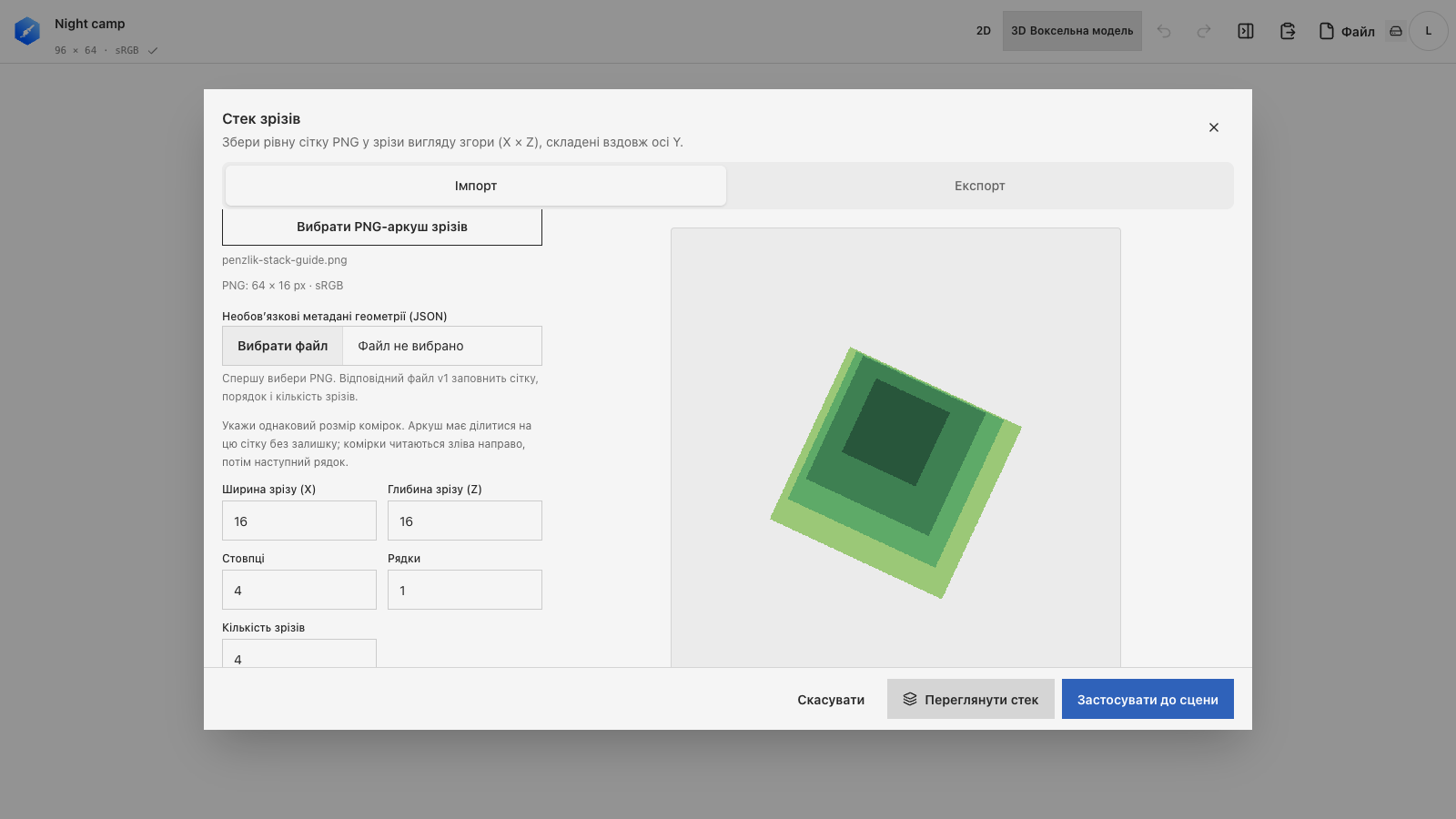
Задай розмір зрізу та кількість стовпців і рядків у PNG. Відкрити повнорозмірний знімок - Комірки читаються зліва направо, потім згори вниз; Penzlik використовує вибрану кількість комірок. Кожна комірка — вигляд згори (X × Z), а комірки складаються вздовж осі Y. Вибери, чи перший зріз має бути вгорі чи внизу моделі.
- Натисни Переглянути стек, щоб перевірити об'єм перед застосуванням. Обертай перегляд і змінюй загальне зміщення зрізів, щоб роздивитися форму; зміщення змінює лише перегляд. Якщо профіль PNG відрізняється, переглянь запит і лише тоді дозволь перетворення кольорів.
Перевір створений стек перед застосуванням до сцени. Відкрити повнорозмірний знімок - Натисни Застосувати до сцени й підтвердь створення воксельної моделі або заміну поточної.
Експорт зрізів у PNG-аркуш
- Відкрий модель, у панелі Стек зрізів вибери Експортувати зрізи як PNG і задай кількість стовпців у рядку. Penzlik створить комірки RGBA. Порожні зрізи збережуть свої позиції, а невикористані комірки будуть прозорими.
- PNG зводить видимі воксельні шари. У ньому не зберігаються індекси палітри, ідентифікатори матеріалів або розташування сцени, а непрозорість шарів вбудовується у пікселі. Якщо проєкт використовує Display P3, переглянь запит на перетворення у sRGB перед експортом.
Ти можеш експортувати необов'язковий JSON-маніфест pixel-studio-sprite-stack v1 з параметрами сітки, розміру плитки, порядку зрізів і колірного профілю. Під час імпорту спершу вибери PNG, потім відповідний маніфест. Ці метадані Penzlik допомагають відновити параметри стека, але не є загальним стандартом спрайт-листів.
Збереження, повторне відкриття та обмін моделями
Редагований проєкт Penzlik: .pzdoc
У меню Файл вибери Зберегти малюнок для редагування (.pzdoc), щоб завантажити копію проєкту з 2D-графікою та воксельною сценою. Щоб відкрити її пізніше, перейди до бібліотеки застосунку, натисни Імпортувати проєкт і вибери файл .pzdoc.
- Обмін воксельними моделями: .vox
- У режимі «3D модель» вибери «Імпортувати VOX», щоб відкрити файл .vox, або «Експортувати VOX», щоб зберегти поточну модель. Penzlik підтримує частину формату MagicaVoxel VOX. Імпортер відхиляє трансформації графа сцени та іменовані шари. Файли VOX можуть також містити дані сцени, матеріалів і анімації поза цією частиною формату. Перевір імпортовану модель і зберігай копію .pzdoc, якщо плануєш далі редагувати її в Penzlik.
- Експорт 3D-сітки: .glb
- Вибери Експортувати GLB, щоб отримати геометрію сітки з поточної воксельної сцени для 3D-програми або рушія гри. Penzlik експортує GLB, але не імпортує його; GLB не є редагованою копією проєкту. Перевір вигляд матеріалів, масштаб і розташування сцени у цільовій програмі. Якщо проєкт використовує Display P3, переглянь запит на перетворення перед експортом.