
Збереження, імпорт та експорт піксель-арту
Залишай редагований проєкт для подальшої роботи, а для поширення створюй окремий файл зображення, анімації чи моделі. Тут описано, де знайти ці дії та що перевірити перед використанням результату в іншій програмі.
Відкрити редакторЗбережи редагований проєкт
Гостьові проєкти зберігаються в цьому браузері. Експортований проєкт можна використати як резервну копію або перенести на інший пристрій.
Відкрий меню «Файл»
У редакторі відкрий меню «Файл» на верхній панелі.
Збережи малюнок
Вибери «Зберегти малюнок для редагування (.pzdoc)» і збережи завантажений файл у зручному місці.
Перевір копію
Імпортуй файл у Penzlik і відкрий отриманий проєкт. Перевір шари й кадри анімації, перш ніж покладатися на нього як на єдину копію.
Очищення даних сайту може видалити гостьові проєкти з браузера. Завантажений файл є окремою копією, тому експортуй його знову після змін, які хочеш зберегти.
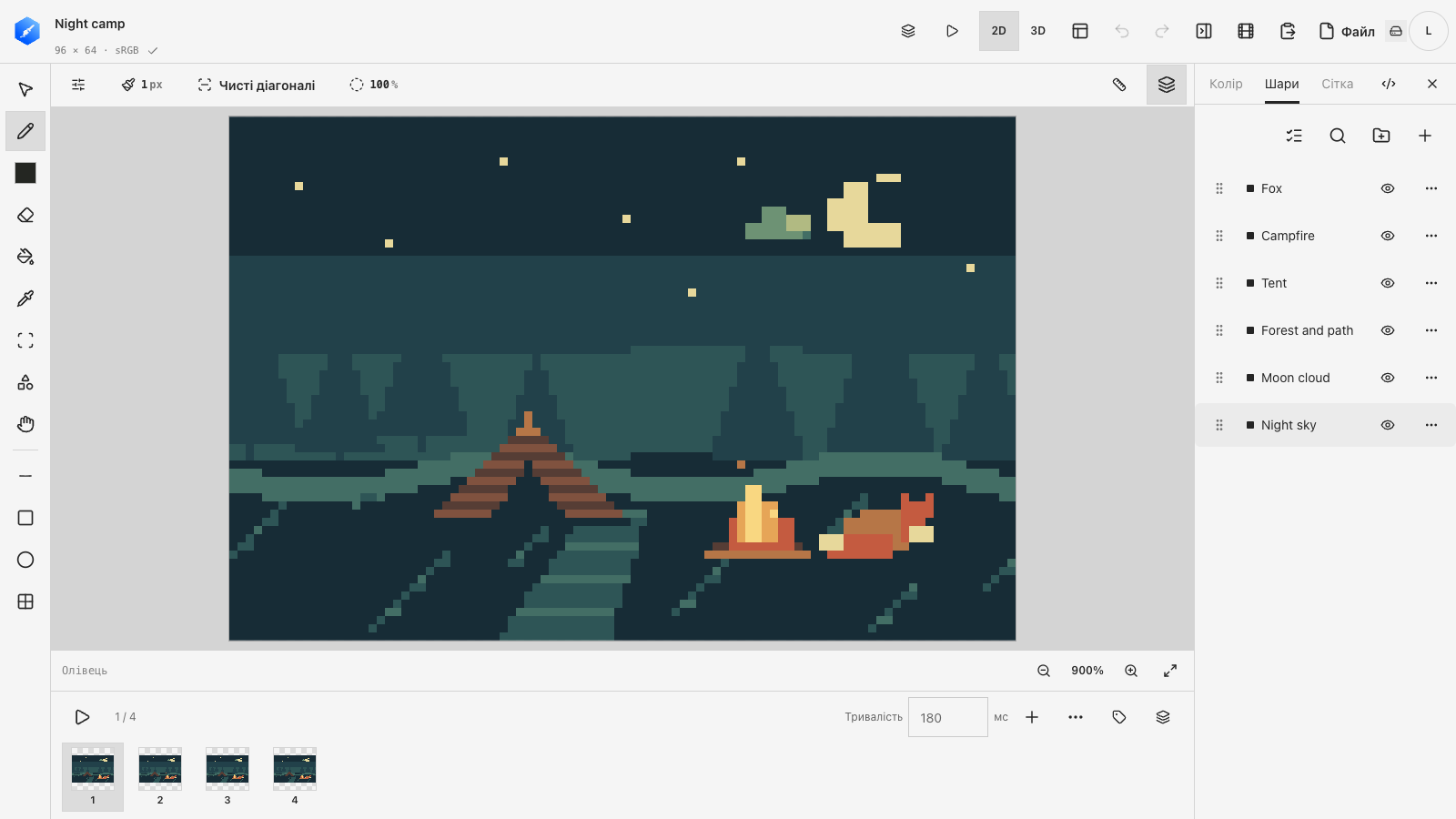
Імпортуй проєкт або зображення
Використай наявний файл як основу для роботи в редакторі.
Вибери файл
Відкрий «Файл» і натисни «Імпортувати файл». Вибери редагований проєкт .pzdoc або підтримуване зображення, наприклад PNG, JPEG, WebP чи GIF.
Переглянь параметри імпорту
Якщо з'явиться перевірка імпорту, виконай її кроки. Для анімованого зображення може бути доступний вибір між усією анімацією та першим кадром.
Перевір результат
Відкрий імпортований проєкт і перевір полотно, кольори та часову шкалу. Початковий файл залишається окремим від імпортованого проєкту.
Якщо файл неможливо імпортувати без змін, Penzlik пояснить проблему або запитає дозвіл на створення сумісної копії. Діють обмеження розміру файлу та розпакованих даних.
Експортуй зображення або таблицю кадрів
Вибери результат залежно від того, де використовуватимеш малюнок.
Відкрий експорт
У меню «Файл» вибери «Експортувати зображення чи анімацію».
Вибери формат
Обери PNG для поточного кадру, PNG-кадри в ZIP для окремих файлів або таблицю кадрів з JSON. Також доступні пакети для Godot 4 і Unity 2D.
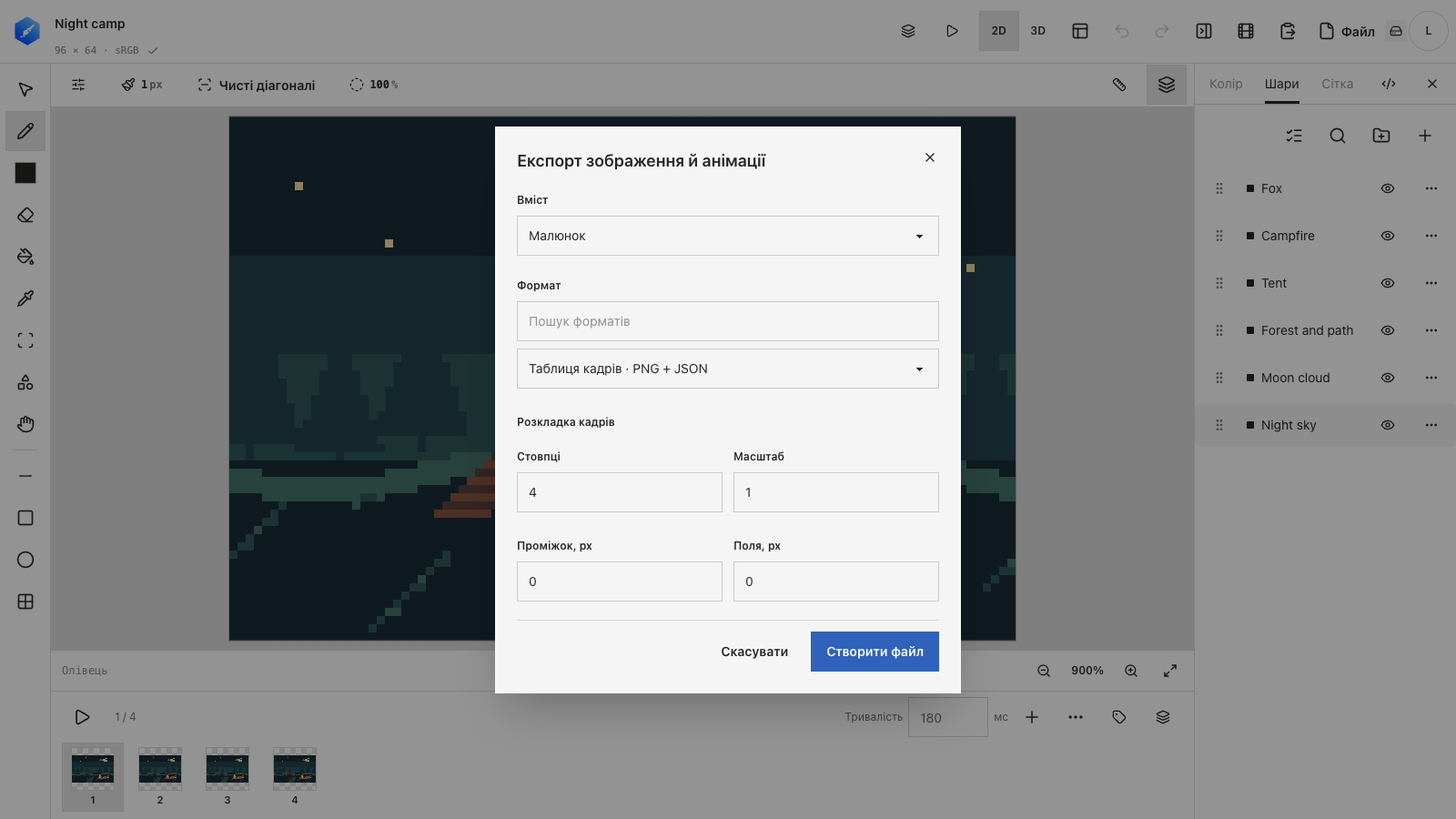
Діалог показує формат «Таблиця кадрів» і параметри стовпців, масштабу, проміжків та полів. Відкрити скриншот у повному розміріЗадай параметри
Перевір масштаб, а для таблиці кадрів також розташування, відступи та поля. Діалог показує розміри результату й повідомляє, якщо він завеликий.
Експортуй і перевір
Завантаж результат і відкрий його в потрібній програмі. Залиш .pzdoc як редаговане джерело.
Для таблиці кадрів у меню «Файл» є дія «Імпортувати кадри із зображення». Вибери статичний PNG із глибиною зразків не більше 8 біт і підтримуваним колірним профілем. Розміри зображення мають ділитися на ширину й висоту кадру без остачі. Задай розмір і тривалість кадру: редактор читає сітку зліва направо, рядок за рядком.
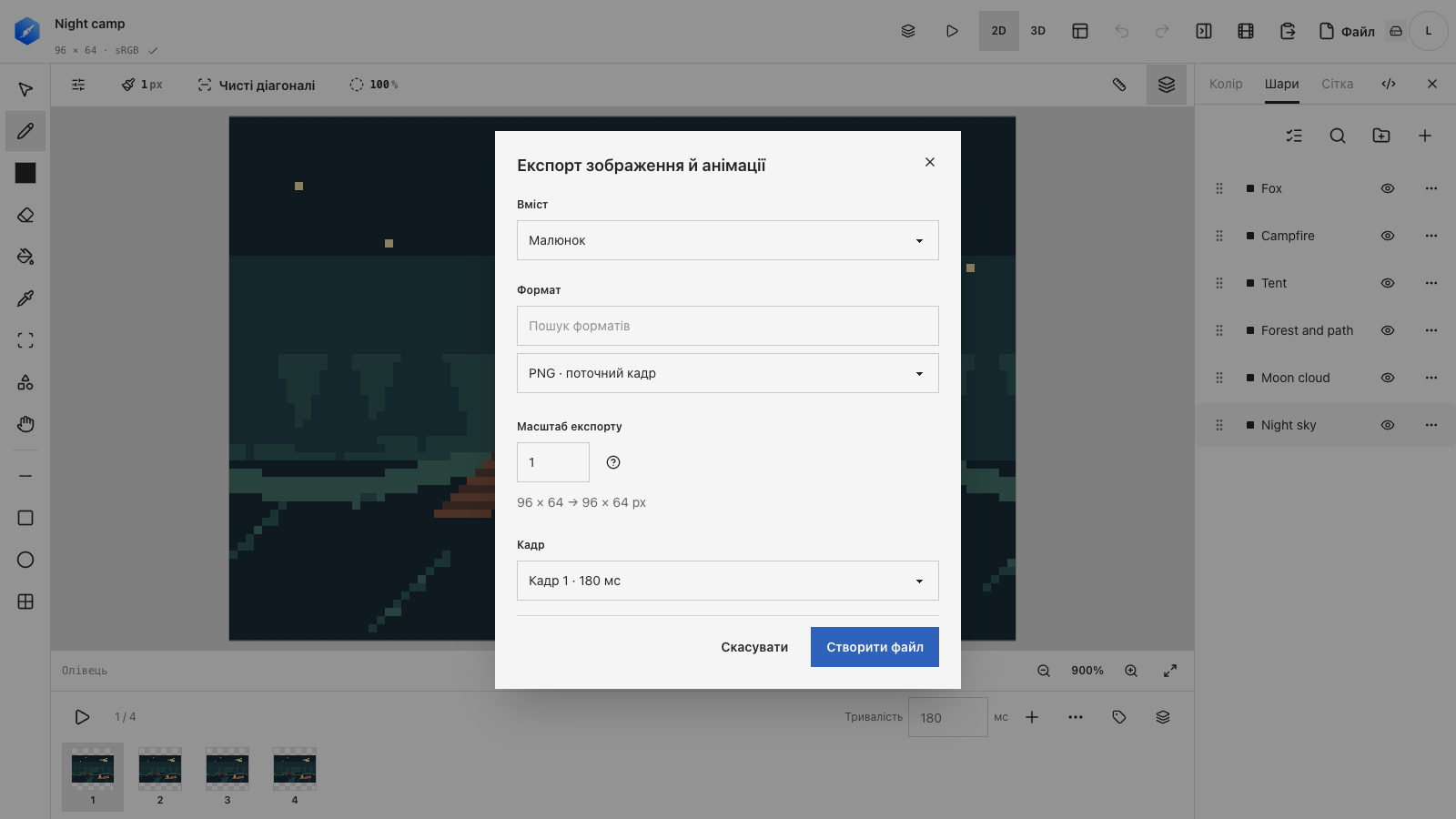
Вибери параметри анімації та кольору
Формати анімації по-різному підтримують час показу кадрів, кольори та прозорість.
Вибери формат для місця публікації
У діалозі доступні GIF, APNG, анімований WebP, MP4 і WebM. Перед поширенням перевір, які з них підтримує потрібна платформа.
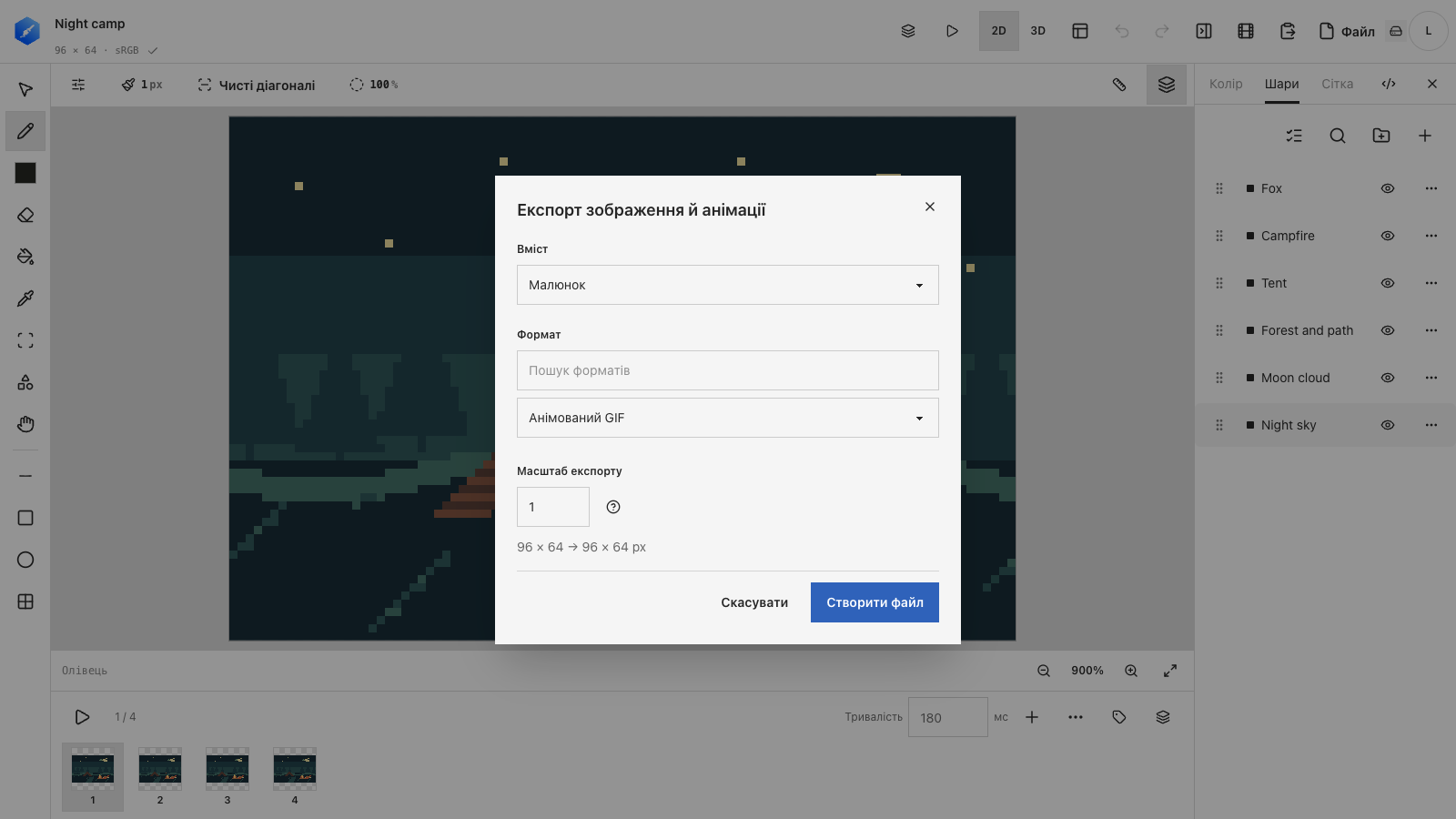
У списку форматів вибрано анімований GIF. Відкрити скриншот у повному розміріПереглянь попередження
GIF може змінити кольори, часткову прозорість або час показу кадрів. Експорт відео залежить від підтримки браузера і після підтвердження замінює прозорість вибраним тлом.
Перевір колірний профіль
Якщо формат потребує sRGB, діалог запропонує сумісний варіант експорту. Проєкт збереже початкові кольори Display P3, а кольори експортованого файлу можуть відрізнятися.
Експортуй воксельну модель
Файл для обміну вокселями та файл із сіткою призначені для різних задач.
Перейди до воксельної моделі
Відкрий проєкт із воксельною моделлю, а потім вибери «3D модель» у перемикачі режимів редактора, щоб переглянути її.
Вибери експорт
Відкрий меню файлів моделі та вибери VOX для обміну вокселями або GLB для сітки. На вузькому екрані меню розташоване на панелі 3D.
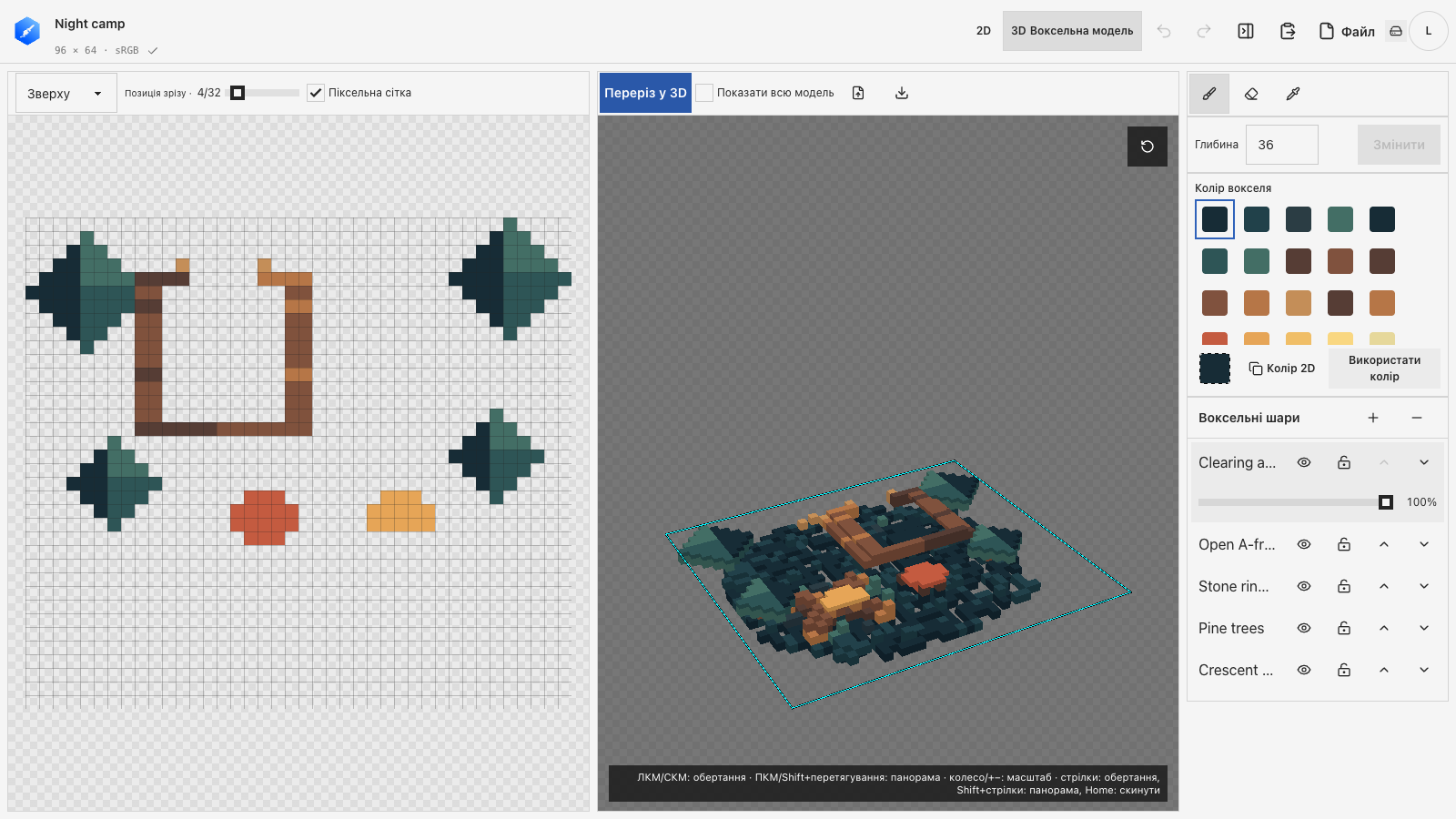
Відкрий меню файлів моделі на панелі 3D і вибери VOX чи GLB. Відкрити скриншот у повному розміріПеревір в іншій програмі
Відкрий експортований файл у потрібному інструменті та перевір модель, кольори й орієнтацію. Залиш копію .pzdoc для подальшої роботи в Penzlik.
Вибери процес
- Перенесення проєкту
- Експортуй .pzdoc на першому пристрої, перенеси файл та імпортуй його на другому.
- Поширення анімації
- Експортуй анімацію у форматі, який підтримує потрібна платформа, та перевір відтворення і прозорість.
- Графіка для гри
- Для 2D експортуй таблицю кадрів або пакет для рушія, а для роботи з вокселями — файл VOX чи GLB.